Os voice tracks
Um voice track é um aviso gravado com antecedência («Você está ouvindo a Rádio Exemplo FM») que toca entre duas músicas. A música baixa enquanto você fala e depois volta.
Para que serve
Dar à sua rádio a impressão de presença humana, mesmo no AutoDJ.
Onde encontrar
Pela ficha da sua rádio (Minha rádio), clique em Voice tracks.
Passo a passo
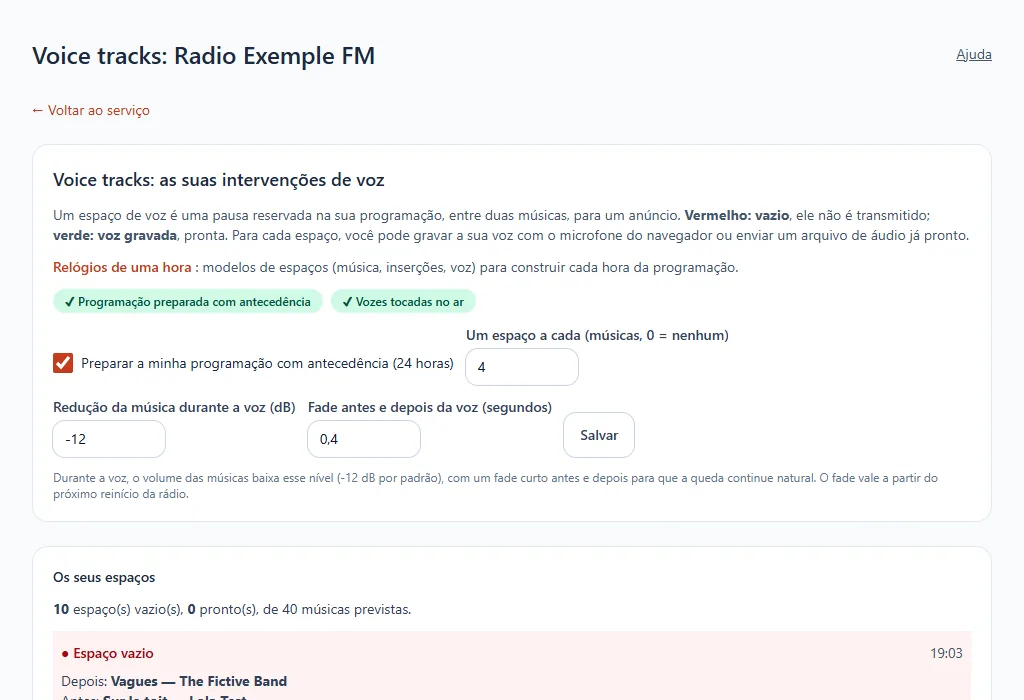
- Marque Preparar a minha programação com antecedência (24 horas): a programação é decidida com antecedência, o que permite colocar as suas vozes no lugar certo.
- Escolha um espaço a cada N músicas (0 = nenhum) ou adicione espaços à mão depois de uma música da lista.
- Ajuste a redução da música durante a voz (−12 dB por padrão) e o fade antes e depois.
- Para cada espaço, clique em Salvar a voz.
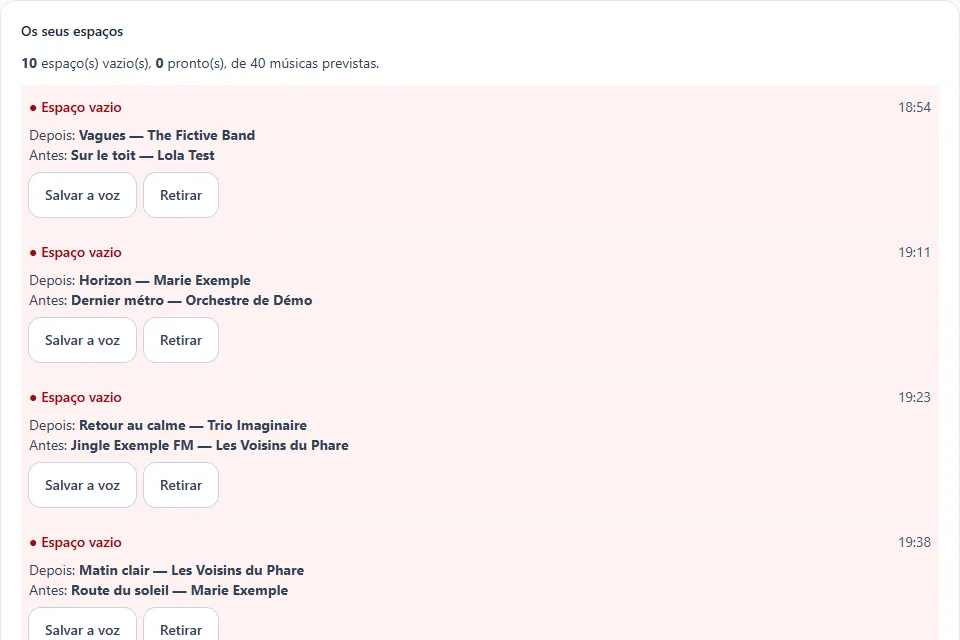
Um espaço vermelho está vazio, um espaço verde contém uma voz pronta. Para cada um, você vê a música que precede e a que segue.
A janela de posicionamento da voz
Clique em Salvar a voz (ou em um espaço) para abrir a janela do espaço. Ela mostra três faixas sobrepostas, alinhadas ao fim da música anterior, e uma quarta para o nível da música.
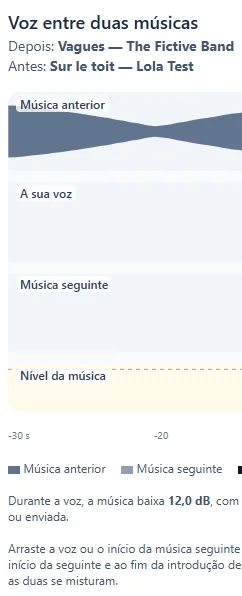
- Música anterior: os últimos 30 segundos dela, até a linha vertical que marca o fim (a «junção»).
- A sua voz: a forma de onda aparece assim que ela é gravada ou enviada. Enquanto o espaço está vazio, uma marca vermelha indica o ponto onde ela vai começar.
- Música seguinte: o início dela, logo depois da junção.
- Nível da música: ele baixa durante a sua voz, no número de decibéis ajustado na página Voice tracks.
A régua graduada embaixo vai de −30 s a +30 s em torno da junção (0 = fim da música anterior).
Posicionar a voz
- Com o mouse: arraste a marca da voz até o ponto desejado.
- Com o teclado: selecione-a com a tecla Tab e depois mova-a com as setas (Shift para avançar de um segundo).
- Pelo valor: no campo «Início da voz em relação ao fim da música anterior», informe por exemplo −5 para começar 5 segundos antes do fim, 0 para começar na junção, 2 para começar 2 segundos depois.
- Um ímã alinha a voz às marcas próximas (fim da anterior, início da seguinte). Mantenha Alt pressionado para desativá-lo.
Clique em Salvar o posicionamento para validar.
Gravar a voz
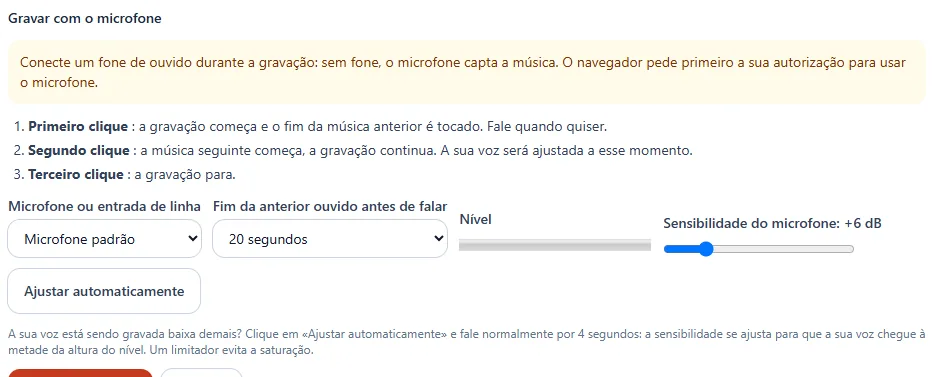
- Conecte um fone de ouvido: sem fone, o microfone capta a música. O navegador pede a sua autorização para usar o microfone.
- Escolha o microfone e a duração do fim da anterior ouvida antes de falar.
- Ajuste a sensibilidade do microfone: clique em Ajustar automaticamente e fale normalmente durante 4 segundos. O nível sobe até a metade da altura do medidor (o controle permite ajustar, de 0 a +30 dB). O ajuste é guardado de uma vez para a outra.
- Primeiro clique em Gravar: a gravação começa e o fim da música anterior é tocado. Fale quando quiser.
- Segundo clique: a música seguinte começa, a gravação continua. A sua voz será alinhada a esse momento.
- Terceiro clique: a gravação para.
Prefere uma gravação já pronta? Use Escolher um arquivo (MP3, WAV, M4A, OGG…). O arquivo é convertido para a transmissão; apenas o tamanho dele é limitado.
Clique em Ouvir em contexto para ouvir de novo a sua voz entre as duas músicas e depois em Manter esta voz. As suas músicas nunca são alteradas: a voz continua sendo um arquivo à parte.
Bom saber
- A voz só toca no AutoDJ: um ao vivo mantém sempre a prioridade.
- Uma voz gravada tarde demais para a música em andamento passa para o espaço seguinte.