A biblioteca de músicas
A sua biblioteca é a reserva musical da sua rádio. Coloque nela as suas músicas: o AutoDJ as transmite sem interrupção, de dia e de noite.
Para que serve
- Centralizar a sua música e os seus jingles.
- Encontrar uma música rapidamente e corrigir as informações dela.
- Preparar as suas playlists.
Onde encontrar
Na barra lateral, seção Esta rádio, clique em Biblioteca. O botão Gerenciar a minha biblioteca da ficha da sua rádio leva ao mesmo lugar.
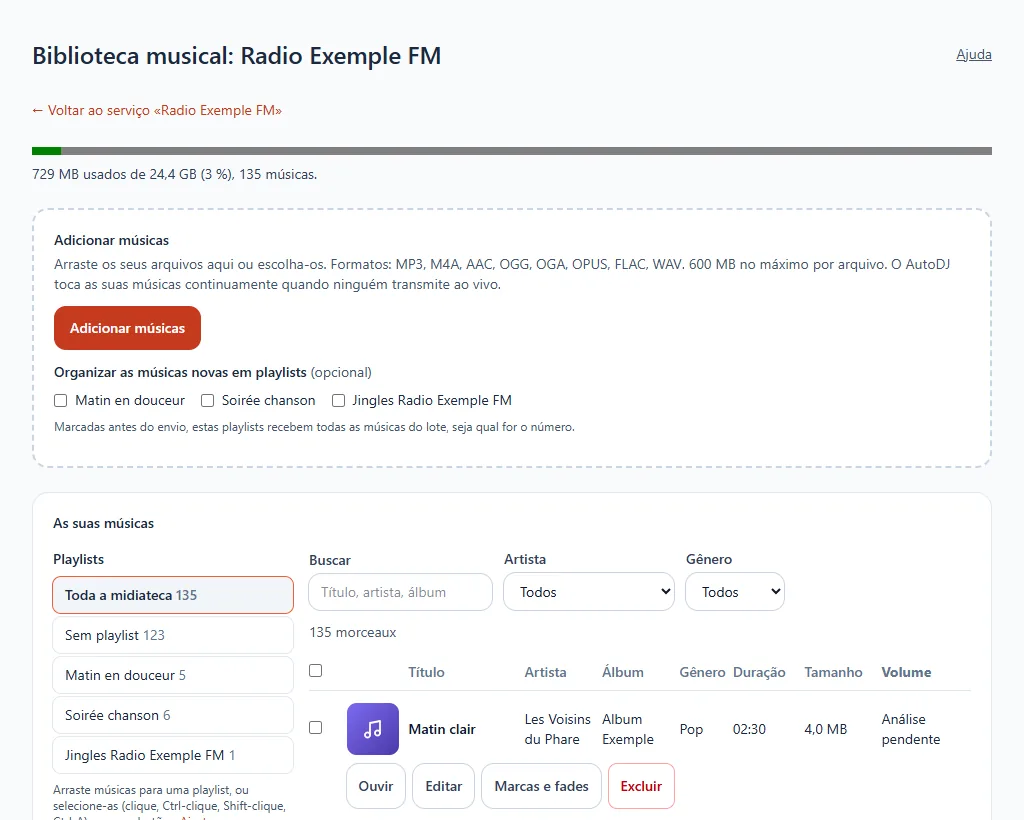
Adicionar músicas
- Arraste os seus arquivos para a área indicada ou clique em Adicionar músicas para escolhê-los.
- Formatos aceitos: MP3, M4A, AAC, OGG, OGA, OPUS, FLAC e WAV, no máximo 600 MB por arquivo.
- Acompanhe o andamento: as músicas aparecem na lista assim que são recebidas.
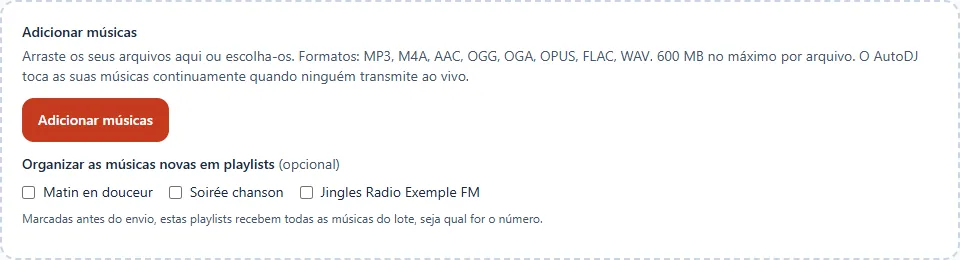
Envio de vários arquivos
O envio começa assim que você escolhe ou arrasta os seus arquivos: nenhuma confirmação é pedida. Para um lote de vários arquivos, um resumo e um contador indicam em que ponto está o envio, e o botão Parar depois deste arquivo permite interrompê-lo. Mantenha a página aberta: fechá-la interrompe o envio, mas os arquivos já enviados permanecem na sua biblioteca.
Quando todo o lote é processado, uma janela Envio concluído indica o número de músicas adicionadas, o espaço adicionado e o espaço que resta para você, com a lista dos arquivos recusados, se houver (formato não aceito, arquivo pesado demais, duplicata, espaço insuficiente). O botão Fechar (ou a tecla Esc) a fecha.
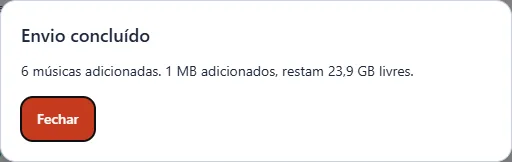
Essa janela é anunciada pelos leitores de tela quando abre. Se você marcar playlists antes do envio, todas as músicas do lote são colocadas nelas.
O painel verifica os seus arquivos no envio e ignora as duplicatas. Um medidor no alto da página indica o espaço usado e o número de músicas.
Não é preciso normalizar
O volume das suas músicas é harmonizado automaticamente. A menção «Análise pendente» na coluna Volume desaparece quando a análise termina.
Encontrar e organizar
- Buscar por título, artista ou álbum, e filtrar por artista, gênero ou playlist.
- Selecione várias músicas (clique, Ctrl+clique, Shift+clique, Ctrl+A) e depois adicione-as a uma playlist ou exclua-as.
- Arraste músicas para uma playlist da coluna da esquerda, ou use os botões se preferir.
- Crie uma nova playlist diretamente na coluna da esquerda.
Ações em uma música
| Botão | O que ele faz |
|---|---|
| Ouvir | Toca uma prévia no seu navegador |
| Editar | Muda o título, o artista, o álbum e o gênero |
| Marcas e fades | Abre o editor de música |
| Excluir | Retira a música da biblioteca |
Ordem de reprodução
Em Ordem de reprodução e volume, escolha se o AutoDJ toca as suas músicas aleatoriamente ou na ordem de adição e clique em Salvar a ordem.