A ficha da loja
A ficha da loja é a página de apresentação do seu aplicativo na App Store e no Google Play: o nome, a descrição, as palavras-chave. É o que os internautas leem antes de instalá-lo. Pelo seu manager, você pode redigi-la, relê-la e depois enviá-la às duas lojas.
Onde encontrar
No manager do seu aplicativo, abra Ficha da loja. Duas abas: App Store e Google Play. Cada loja tem o seu próprio texto, com os seus próprios limites.
Somente o proprietário da conta pode editar a ficha.
Redigir a sua ficha
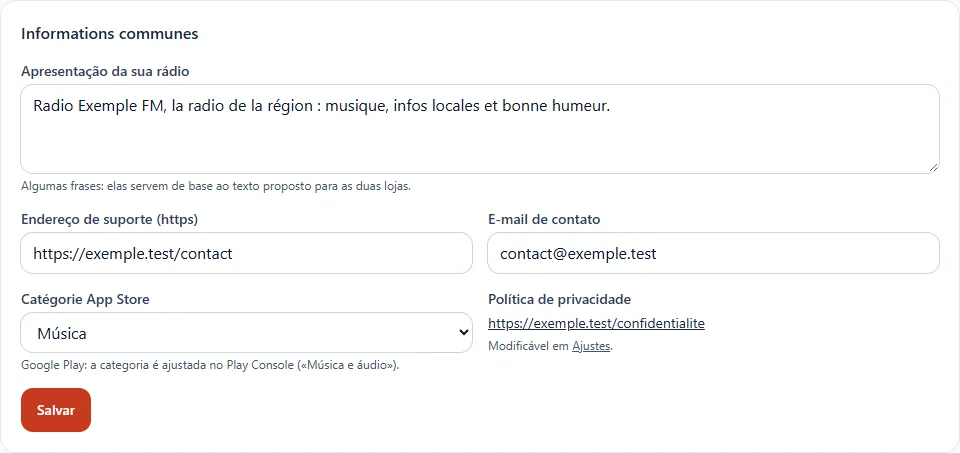
- No alto da página, informe os dados comuns: uma breve apresentação da sua rádio, um endereço de suporte, um e-mail de contato e a categoria do aplicativo.
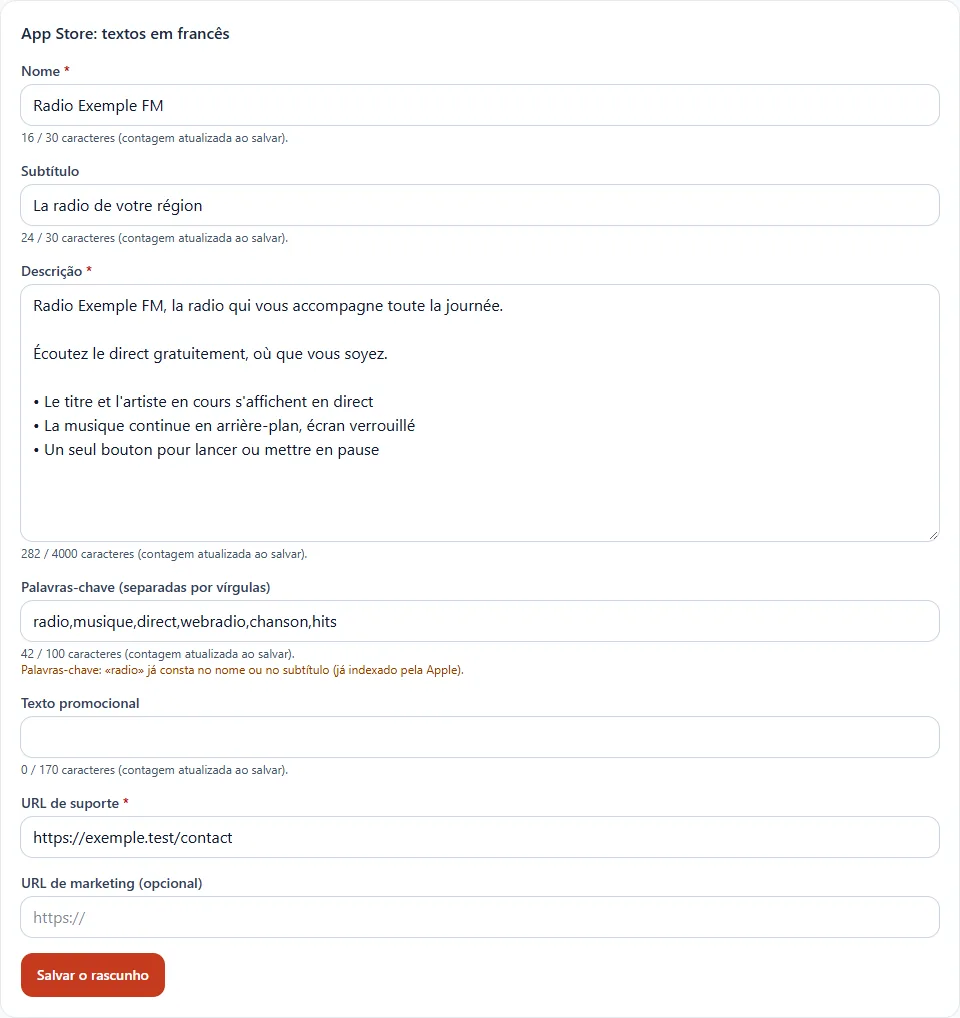
- Abra uma aba. Cada campo exibe um contador de caracteres: respeite o limite indicado.
- Precisa de um ponto de partida? Clique em Propor um texto a partir da minha rádio. O texto exibido é apenas uma base para reler e editar: ele nunca é enviado sozinho.
- Clique em Salvar o rascunho. Nada é enviado à loja ainda.
Os limites variam conforme a loja (por exemplo, 30 caracteres para o nome). O painel verifica os seus textos antes de qualquer envio e explica o que corrigir: texto longo demais, endereço sem https, emoji proibido, palavra-chave duplicada.
Ler o que já está na loja
O seu aplicativo talvez já esteja no ar, com uma ficha preenchida. Clique em Ler a ficha da loja: o painel busca os textos atuais e os exibe ao lado do seu rascunho, campo a campo.
- Nada é sobrescrito sem a sua escolha: você marca os campos a enviar.
- Importar os textos da loja nos campos vazios preenche os seus campos ainda vazios com o que já existe.
Enviar a ficha
Feita a leitura, desça até a seção Enviar para a sua loja. Ela lista os campos que diferem da loja: marque os que você quer enviar e depois clique em Enviar os campos marcados. Se nada diferir, o painel informa que o seu rascunho é idêntico à ficha da loja: nada a enviar.
O resultado aparece sob a ficha. Se o envio falhar, a mensagem está escrita em francês e diz o que fazer: permissão ausente, serviço inacessível, limite excedido.
Na Apple, é preciso uma versão editável
A Apple só aceita novos textos em uma versão do aplicativo em preparação. Se o painel exibir «Nenhuma versão editável», crie primeiro uma nova versão no App Store Connect e tente de novo.
O que resta a fazer à mão
Algumas declarações não podem ser feitas pelo painel: privacidade dos dados, classificação etária ou de conteúdo, publicidade, preços e países de distribuição. Um quadro Resta fazer à mão as lista, com um link para o console certo. Marque cada linha quando ela estiver feita: o painel nunca a considera feita no seu lugar.
Se a sua ficha ainda não existe
Nenhuma loja permite criar a ficha vazia a partir de uma ferramenta externa. Clique em Verificar se a ficha existe: o painel indica o que é preciso criar no console, com o identificador do seu aplicativo, e leva você à página correspondente.
Bom saber
- Publicação pela PROMOMÉDIA: se publicamos o seu aplicativo com as nossas contas, você continua no controle dos textos da ficha, da mesma forma.
- Política de privacidade: o endereço enviado é o dos Ajustes do seu aplicativo. Se publicamos por você e você não tiver um, é o da PROMOMÉDIA que é usado.
- Um único idioma por enquanto: os textos são em francês.
Para publicar uma nova versão do próprio aplicativo, veja Publicar uma nova versão.